
Manual Penggunaan Administrator – Settings Trash
Versi Dokumen: 1.0 Tanggal: 07 April 2026 Aplikasi: IdProo Ditujukan untuk: Administrator
Dalam artikel ini
- Daftar Deleted Users
- Memulihkan Pengguna
- Menghapus Permanen Pengguna
- Mencari Pengguna di Deleted Users
- Ringkasan Alur
- Solusi dan Tindakan Selanjutnya
1. Daftar Deleted Users
Halaman Trash → Deleted Users menampilkan daftar pengguna yang telah dihapus (soft delete) dari sistem IdProo. Daftar pengguna yang berada didalam sini belum dihapus secara permanen dan masih dapat dipulihkan kembali ke sistem.
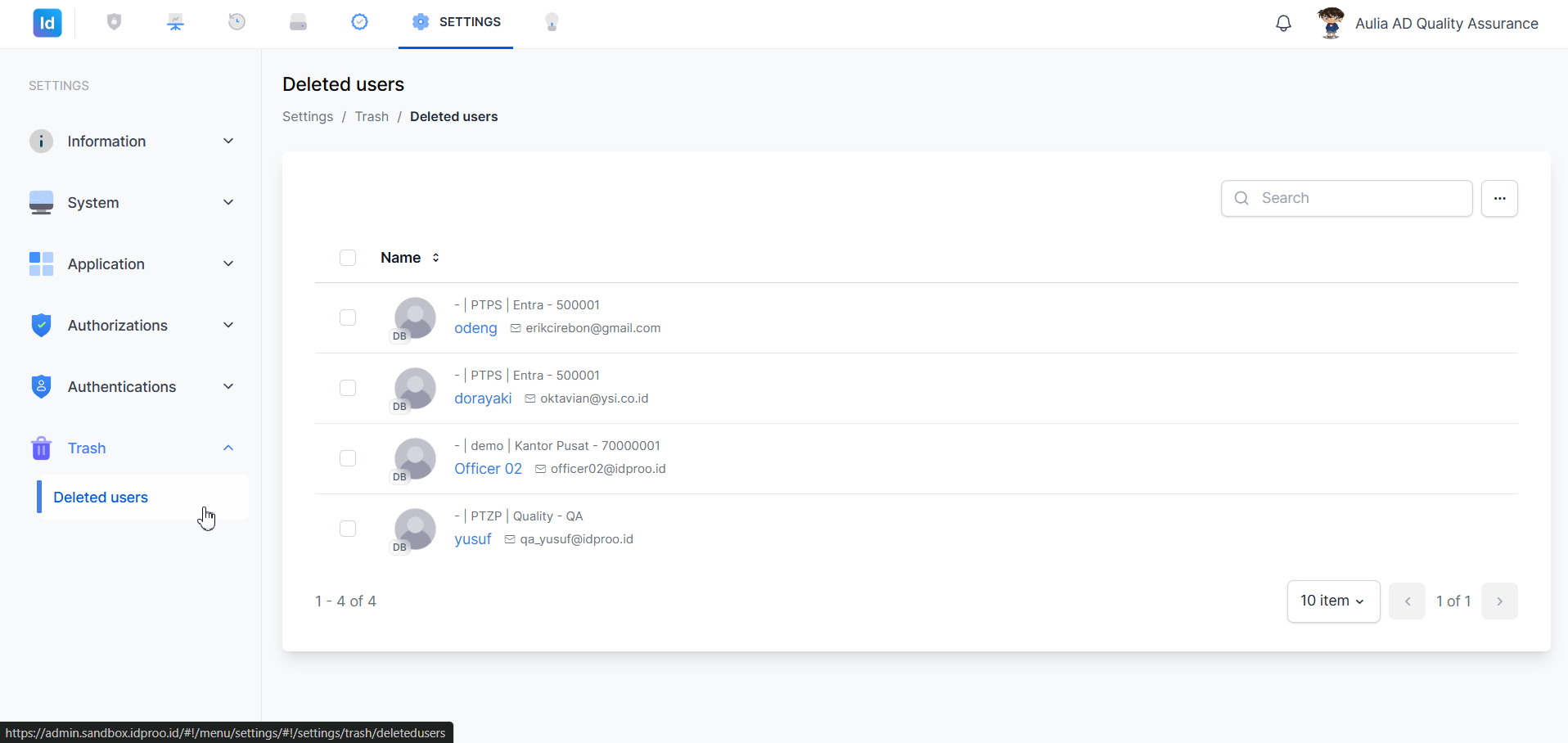
Gambar 1: Halaman Trash → Deleted Users — menampilkan daftar pengguna yang dihapus beserta informasi nama, email, dan asal organisasi.
Setiap entri pada daftar menampilkan informasi berikut:
| Informasi | Keterangan |
|---|---|
| Foto profil | Avatar pengguna beserta badge provider (contoh: DB untuk Database) |
| Nama pengguna | Nama akun yang dapat diklik |
| Alamat email terdaftar pengguna | |
| Info organisasi | Baris atas berisi informasi organisasi/unit kerja pengguna |
Pengguna yang berada didalam menu ini tidak dapat dilihat informasinya seperti pada menu IdProo (dibuat View-only).
2. Memulihkan Pengguna
Pengguna yang berada di Deleted Users dapat dipulihkan kembali ke sistem sehingga akun mereka aktif kembali. Untuk memulihkan satu pengguna, arahkan kursor ke baris pengguna yang dituju hingga ikon Restore (↺) dan Delete (🗑) muncul di sisi kanan baris, kemudian klik ikon Restore (↺).
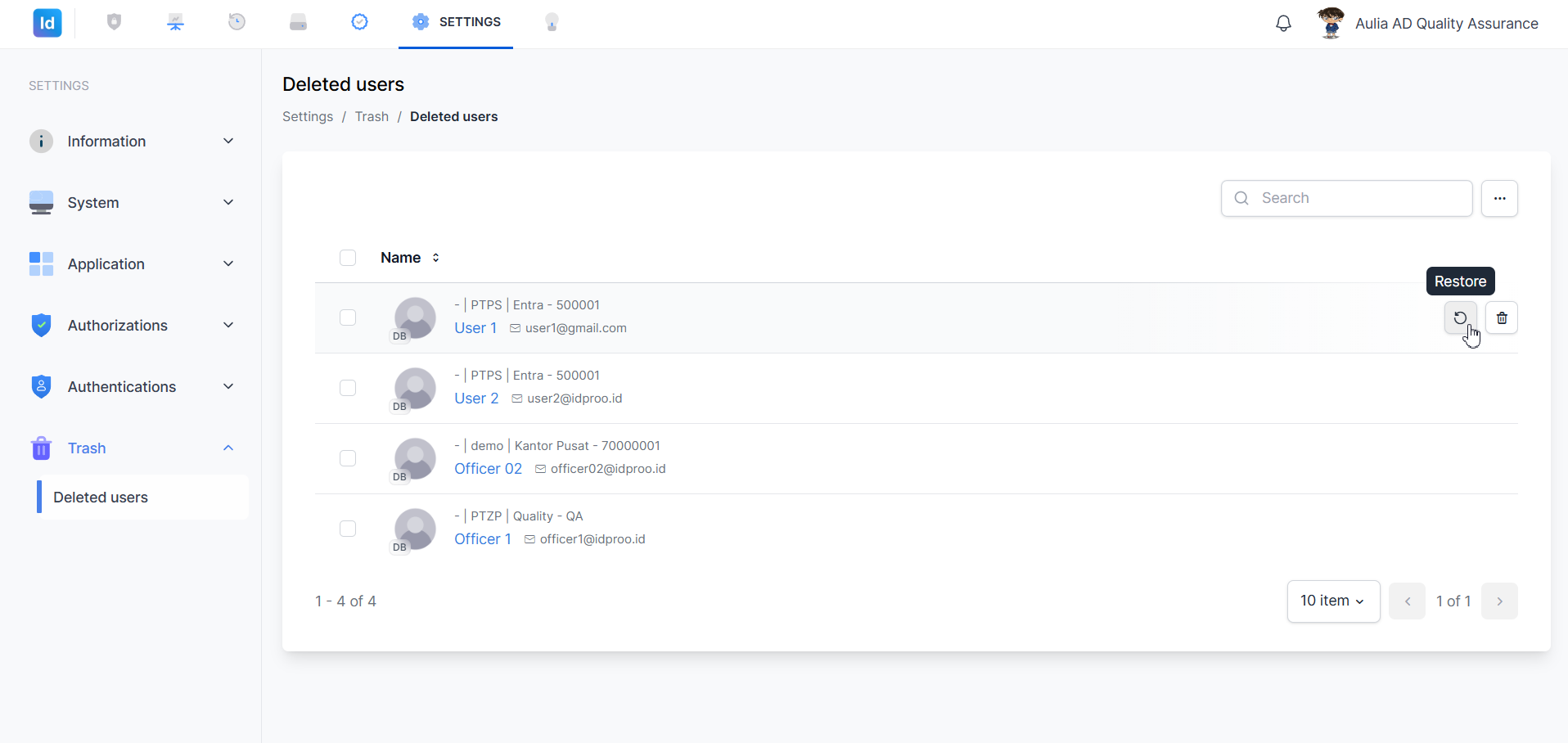
Gambar 2: Ikon Restore (↺) muncul di sisi kanan baris saat kursor diarahkan ke pengguna — klik untuk memulihkan pengguna tersebut kembali ke sistem.
Setelah ikon diklik, pengguna akan langsung dipulihkan dan dihapus dari daftar Deleted Users.
Catatan: Pengguna yang dipulihkan akan kembali aktif dengan data dan konfigurasi akun yang sama seperti sebelum dihapus.
3. Menghapus Permanen Pengguna
Penghapusan permanen akan menghapus data pengguna secara definitif dari sistem dan tidak dapat dibatalkan. IdProo menyediakan dua cara penghapusan: hapus satu pengguna dan hapus bulk (multiple).
3.1 Hapus Satu Pengguna
Arahkan kursor ke baris pengguna yang ingin dihapus permanen, kemudian klik ikon Delete (🗑) yang muncul di sisi kanan baris.
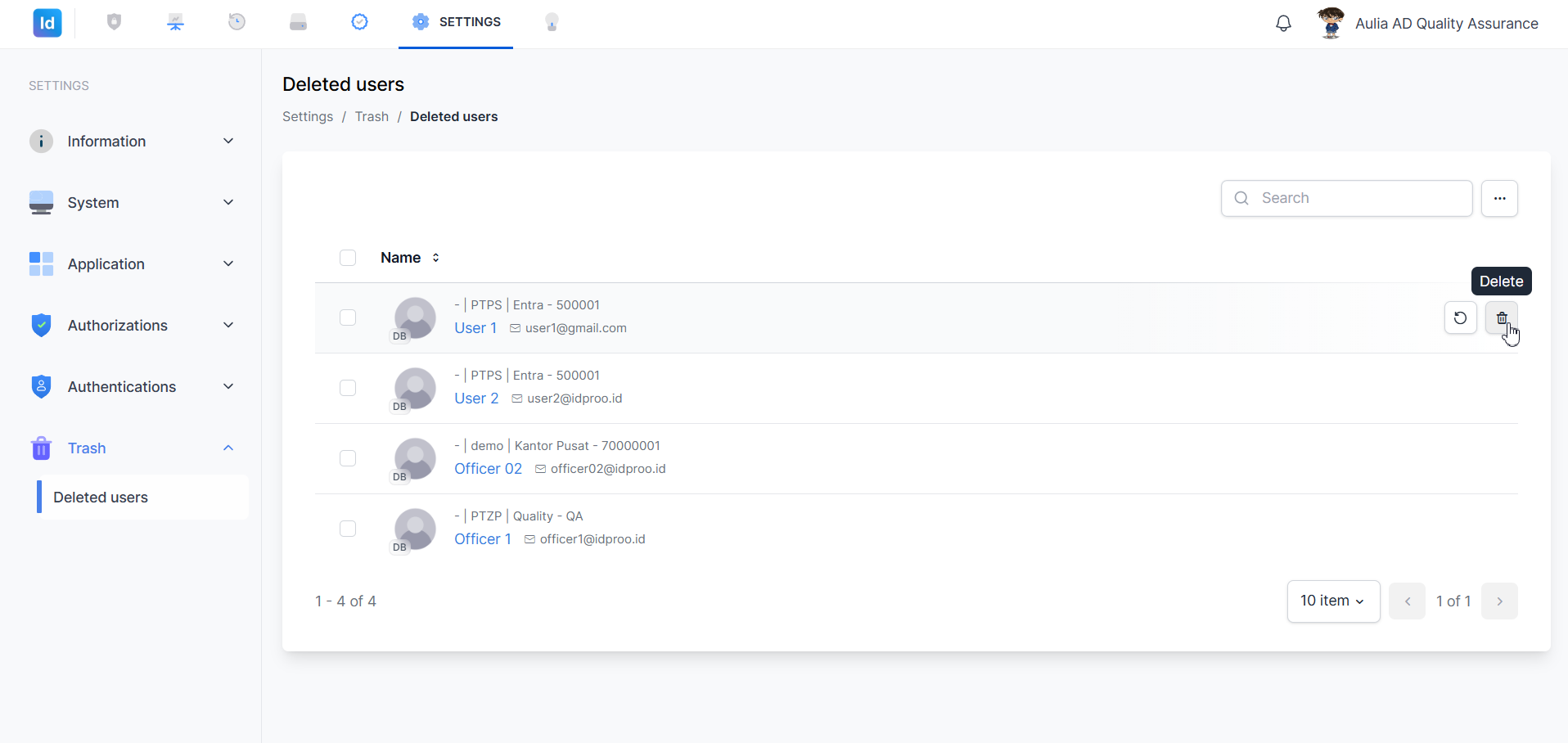
Gambar 3: Ikon Delete (🗑) muncul di sisi kanan baris — klik untuk memulai proses penghapusan permanen pengguna tersebut.
3.2 Hapus Bulk (Multiple)
Untuk menghapus beberapa pengguna sekaligus, centang checkbox di sebelah kiri baris setiap pengguna yang ingin dihapus. Tombol Delete item (N) akan muncul di bagian atas tabel — N menunjukkan jumlah pengguna yang dipilih. Klik tombol tersebut untuk melanjutkan.
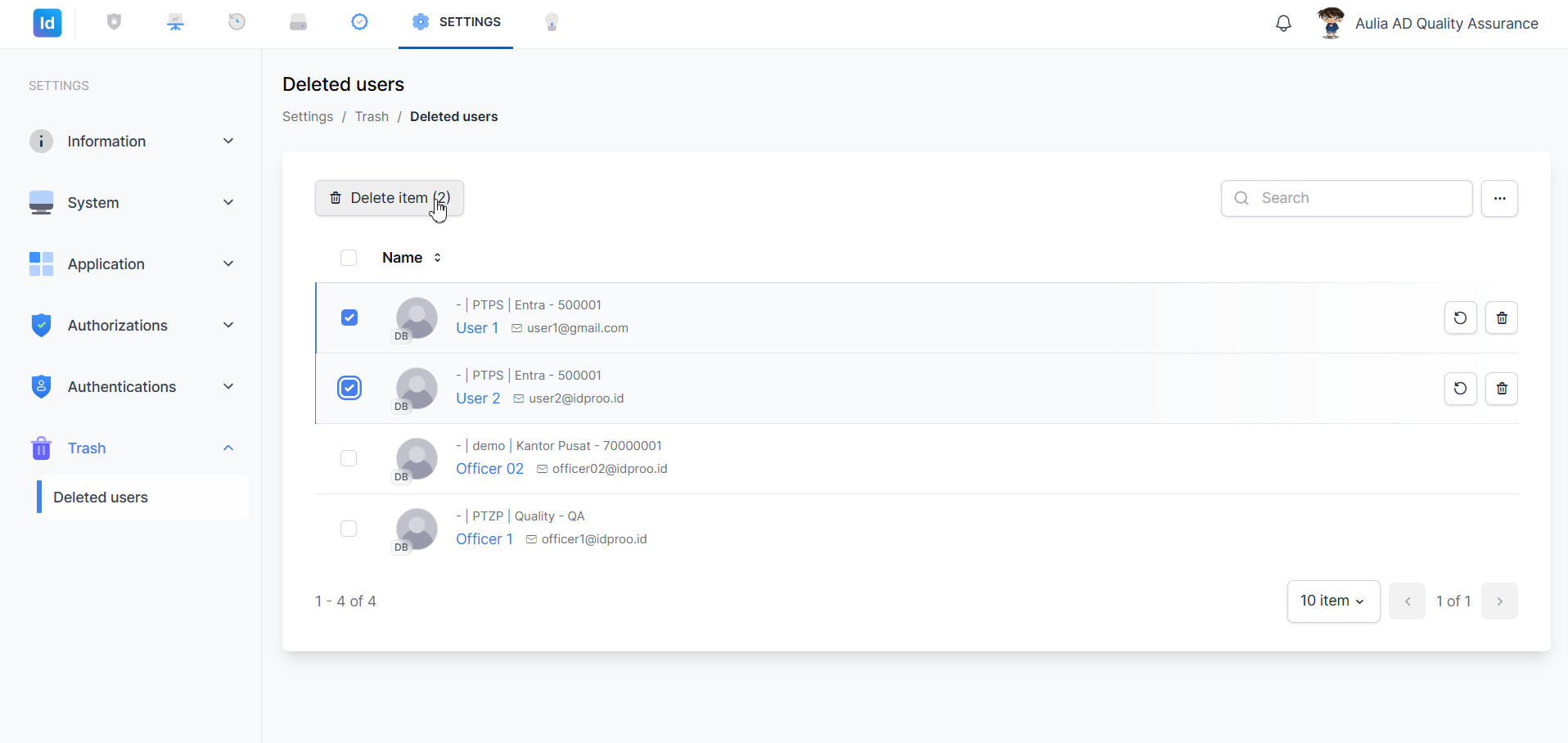
Gambar 4: Dua pengguna dipilih menggunakan checkbox — tombol Delete item (2) muncul di bagian atas tabel untuk menghapus semua pengguna yang dipilih sekaligus.
3.3 Dialog Konfirmasi Hapus
Baik hapus single maupun bulk, setelah ikon Delete atau tombol Delete item (N) diklik, dialog konfirmasi Delete user akan muncul dengan pertanyaan "Are you sure to delete this user?". Klik Delete (merah) untuk mengonfirmasi penghapusan permanen, atau Cancel untuk membatalkan.
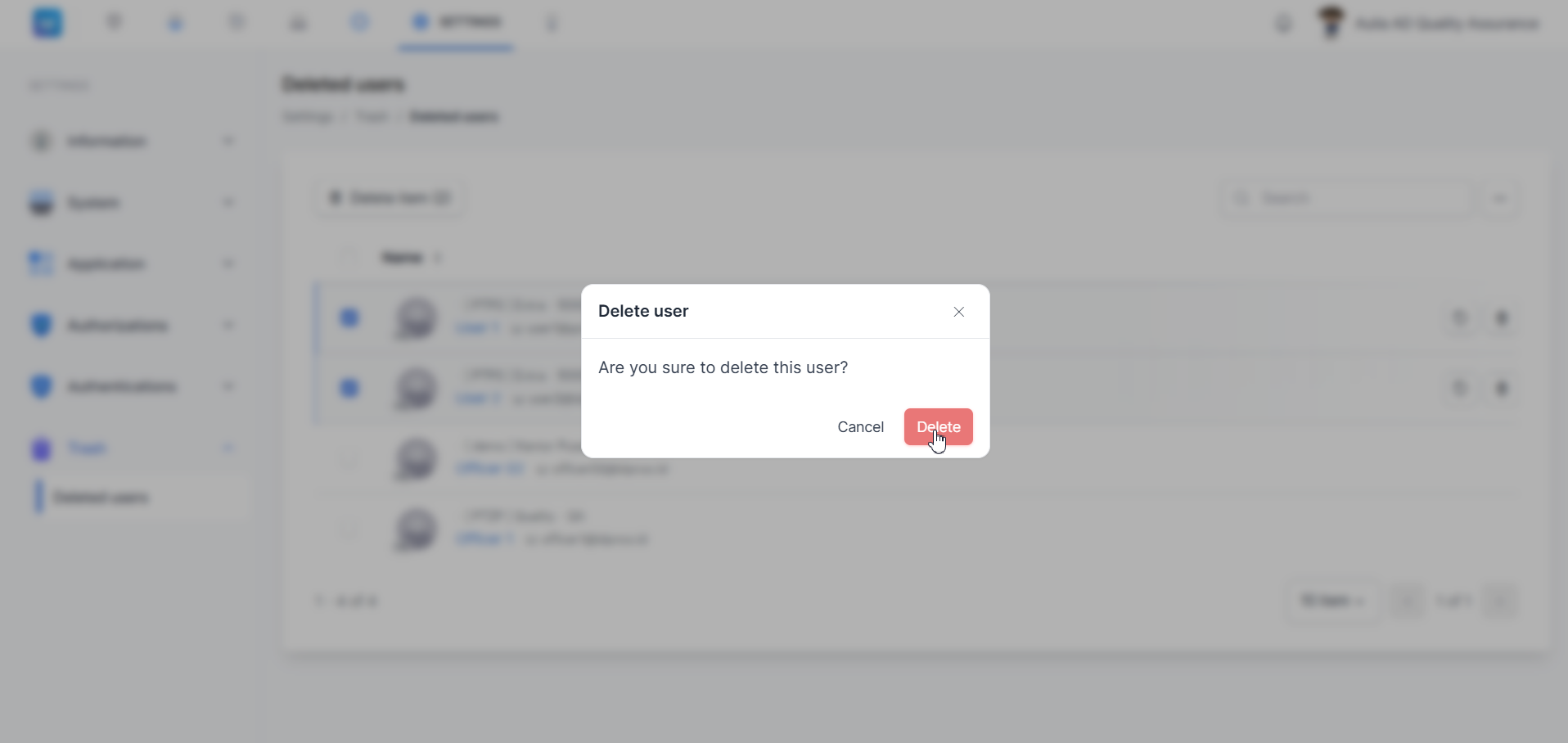
Gambar 5: Dialog konfirmasi Delete user — klik Delete untuk menghapus permanen, atau Cancel untuk membatalkan.
⚠️ Perhatian: Penghapusan pada menu ini bersifat permanen bersifat final dan tidak dapat dibatalkan. Data pengguna yang dihapus tidak dapat dipulihkan kembali setelah dikonfirmasi.
4. Mencari Pengguna di Deleted Users
Gunakan kolom Search di bagian kanan atas tabel untuk menemukan pengguna tertentu dalam daftar Deleted Users. Ketikkan nama atau informasi pengguna yang dicari — tabel akan langsung menyaring dan menampilkan hasil yang sesuai.
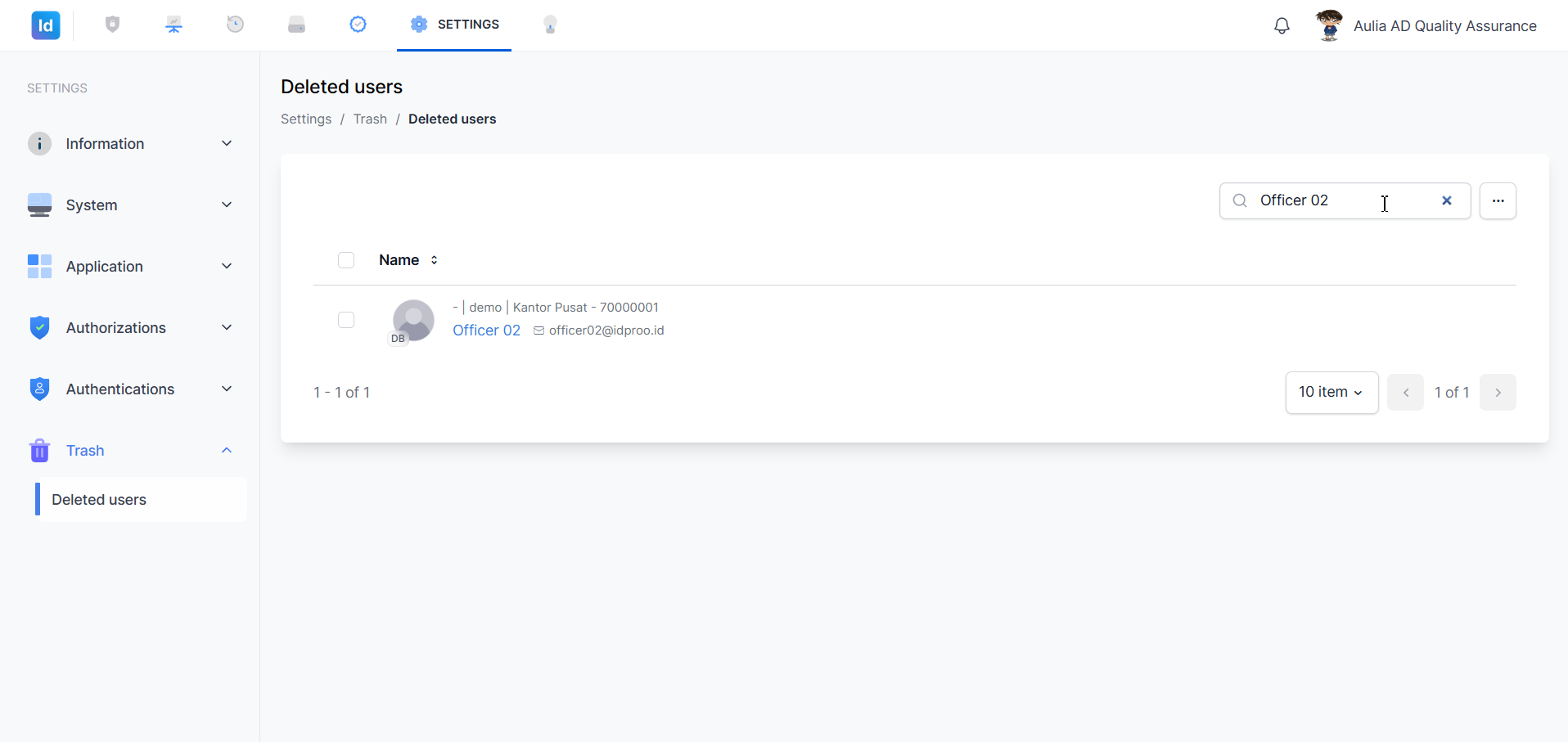
Gambar 6: Kolom Search diisi dengan kata kunci "Officer 02" — tabel menyaring daftar dan hanya menampilkan pengguna yang cocok dengan kata kunci tersebut.
Klik ikon ✕ di sebelah kanan kolom Search untuk menghapus kata kunci dan menampilkan kembali seluruh daftar.
5. Ringkasan Alur
Buka aplikasi IdProo
        ↓
Klik tab SETTINGS pada bilah navigasi atas
        ↓
Pilih Trash → Deleted Users pada navigasi kiri
        ↓
Lihat daftar pengguna yang telah dihapus
        ↓
   ┌────────────────────────────────────┐
   ↓                                    ↓
Pulihkan pengguna              Hapus permanen pengguna
   ↓                                    ↓
Arahkan kursor ke baris     ┌───────────┴────────────┐
→ klik ikon Restore (↺)     ↓                        ↓
→ pengguna aktif kembali  Hapus single           Hapus bulk
                            ↓                        ↓
                     Arahkan kursor         Centang checkbox
                     → klik ikon 🗑         baris yang dipilih
                            ↓               → klik Delete
                     Dialog konfirmasi       item(N)
                     "Are you sure?"              ↓
                            ↓              Dialog konfirmasi
                     Klik Delete                  ↓
                     (permanen)            Klik Delete
                                           (permanen)

Cari pengguna:
→ ketik kata kunci di kolom Search
→ tabel menyaring hasil secara langsung
→ klik ✕ untuk reset pencarian
6. Solusi dan Tindakan Selanjutnya
| Situasi | Tindakan yang Dianjurkan |
|---|---|
| Pengguna yang ingin dipulihkan tidak ditemukan di daftar | Gunakan kolom Search untuk mencari berdasarkan nama atau email; pastikan pengguna memang sudah dipindahkan ke Trash sebelumnya |
| Ikon Restore (↺) dan Delete (🗑) tidak muncul | Pastikan kursor sudah diarahkan tepat ke baris pengguna yang dituju; coba gerakkan kursor kembali ke baris tersebut |
| Pengguna yang dipulihkan tidak muncul di daftar pengguna aktif | Tunggu beberapa saat dan muat ulang halaman; periksa apakah akun pengguna masih dalam status yang benar di modul manajemen pengguna |
| Tombol Delete item (N) tidak muncul setelah mencentang checkbox | Pastikan setidaknya satu checkbox sudah tercentang (berwarna biru); coba klik checkbox kembali |
| Dialog konfirmasi tidak muncul setelah klik ikon Delete | Pastikan tidak ada popup blocker aktif di browser; coba muat ulang halaman dan ulangi langkah |
| Data pengguna yang terhapus permanen perlu dipulihkan | Penghapusan permanen tidak dapat dibatalkan melalui aplikasi — hubungi tim teknis untuk pemulihan dari backup sistem apabila tersedia |
Dokumen ini dibuat untuk keperluan panduan internal Administrator aplikasi IdProo. © 2026 IdProo — Hak Cipta Dilindungi
